 Tietopankki
Tapahtumat
Tapahtumat-osio mahdollistaa sekä toistuvien että kertaluonteisten tapahtumien — kuten sosiaalisten tilaisuuksien ja ohjattujen tuntien — luomisen, hallinnan ja seurannan.
Thrilin tapahtumat-osio mahdollistaa yrityksen ylläpitäjien luoda, hallita ja seurata sekä toistuvia että kertaluonteisia tapahtumia, joita järjestetään liikuntapaikassa. Näitä voivat olla yhteisötapahtumat, sosiaaliset tilaisuudet, ohjatut tunnit ja paljon muuta. Kaikki tapahtuman osa-alueet, lajista osallistujarajoihin ja hinnoitteluun, voidaan määrittää luomisen yhteydessä.
📋 Tapahtumien yleiskuva
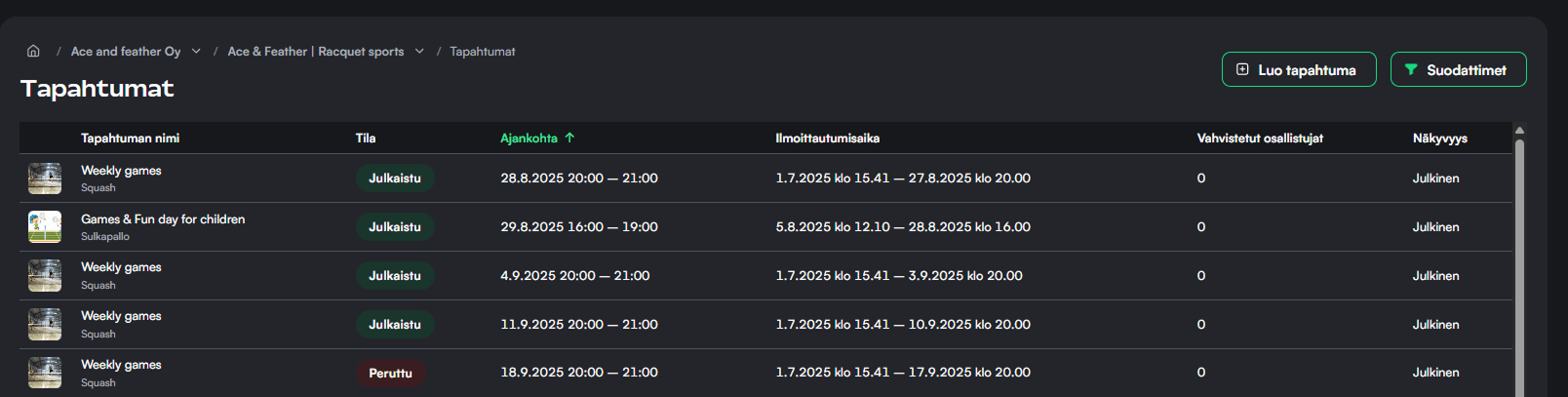
Tapahtumat-sivulla näkyy lista kaikista luoduista tapahtumista sekä keskeiset tiedot:
- Tapahtuman nimi ja laji
- Tila (Julkaistu / Peruttu / Luonnos)
- Päivämäärä ja kellonaika
- Ilmoittautumisjakso
- Vahvistettujen osallistujien määrä
- Näkyvyys (Julkinen, Piilotettu, Yksityinen tai Vain jäsenille)
Ylläpitäjät voivat suodattaa tapahtumia tai klikata tapahtumaa tarkastellakseen sen yksityiskohtia ja hallitakseen asetuksia.
Tapahtumien löytäminen
- Taulukon yläpuolella oleva Hae tapahtuman nimellä etsii tapahtumia nimen perusteella. Sama haku on Tapahtumasarjat-välilehdellä.
- Suodatinpaneelissa ovat tila, laji, Päivämääräväli, tapahtumatyyppi, Tapahtuman ohjaaja, Viikonpäivä, Alkamisaika, Tapahtumasarjat ja maksun tila. Päivämäärän vieressä on viikonpäivä- ja Alkamisaika-sarake, joten esimerkiksi "joka maanantai klo 18.00" erottuu listasta helposti.
Rivien valitseminen
Valitse tapahtumat rivien vasemmalla puolella olevilla valintaruuduilla. Taulukon yläreunan valintavalikossa on myös Valitse kaikki suodattimia vastaavat N tapahtumaa, joka valitsee koko suodatetun joukon nykyisen sivun sijaan. Valikko kertoo, jos osumia oli enemmän kuin se pystyi valitsemaan. Sama valinta toimii tapahtumasarjan tapahtumavälilehdellä.
Yksi pyyntö käsittelee enintään 500 tapahtumaa. Rajaa valintaa käsitelläksesi loput.
👁 Tapahtuman yksityiskohtainen näkymä
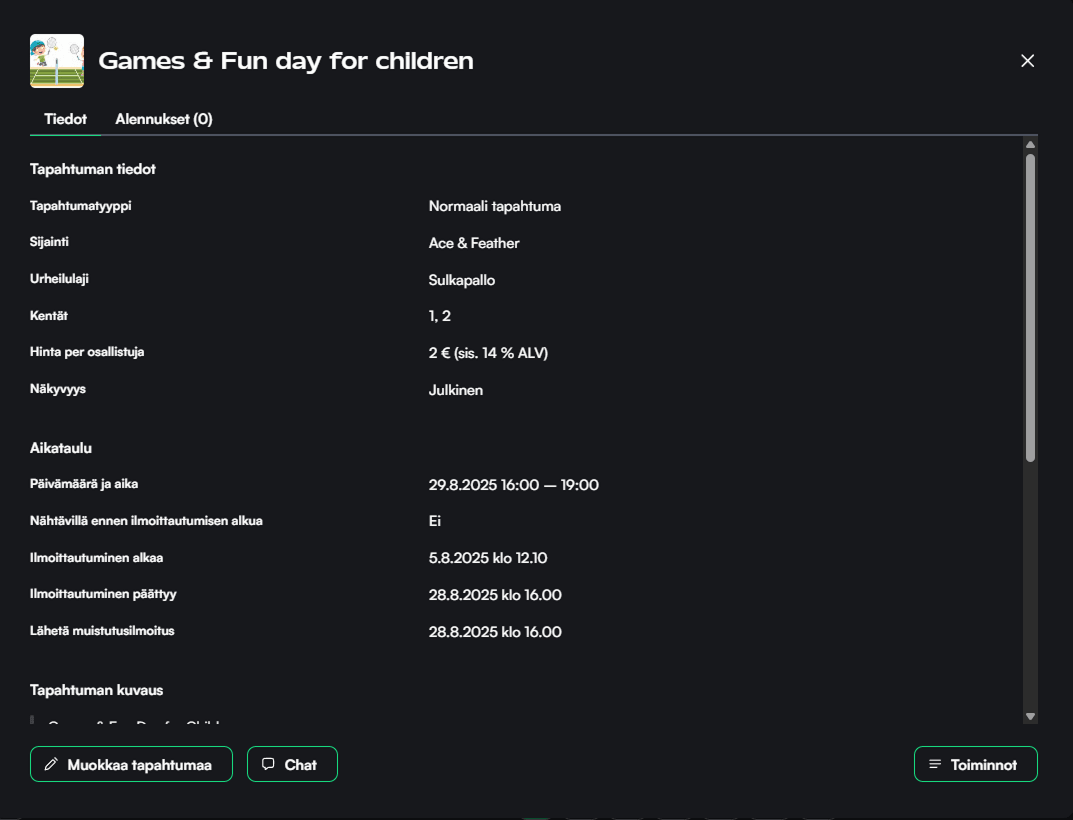
Klikkaamalla tapahtumaa avautuu tarkempi näkymä, jossa näkyy:
- Tapahtuman tyyppi (Normaali, Sosiaalinen tai Tunti)
- Sijainti ja laji
- Hinta per osallistuja
- Tapahtuman aikataulu
- Ilmoittautumisen deadlinet ja muistutukset
- Kuvaus ja osallistumisasetukset
- Alennukset (jos käytössä)
- Metatiedot (luoja, luontiaika, päivityslokit, tapahtumatunnus)
Ylläpitäjät voivat myös:
- Muokata tapahtumaa
- Kopioida tapahtuman
- Peruuttaa tapahtuman
- Ladata tapahtuman osallistujalistan CSV-tiedostona, josta näkyy myös osallistujien yhteystiedot
🕒 Usean tapahtuman aikojen muuttaminen kerralla
- Valitse muutettavat tapahtumat tapahtumataulukosta.
- Avaa valintavalikko ja valitse Muuta aikoja.
- Kohdassa Alkamisaika Siirrä ottaa määrän minuutteina, tunteina, päivinä tai viikkoina, Myöhemmäksi tai Aikaisemmaksi. Minuutit ja tunnit siirtävät kellonaikaa ja säilyttävät päivämäärän. Päivät ja viikot siirtävät päivämäärää ja säilyttävät kellonajan. Aseta antaa kaikille valituille tapahtumille saman Uusi alkamisaika -ajan sille päivälle, jolla tapahtuma jo on. Ennallaan jättää alkamisajat koskematta.
- Kohdassa Kesto Muuta tekee jokaisesta tapahtumasta Pidemmäksi tai Lyhyemmäksi minuutteina, tunteina tai päivinä, ja Aseta antaa niille kaikille saman Uusi kesto -arvon. Ennallaan on valittuna aluksi, joten tapahtumien kesto säilyy.
- Tarkista esikatselu kohdasta Muutettavat tapahtumat. Jokaisella rivillä nykyinen aika näkyy uuden ajan vieressä, ja kesto ennen ja jälkeen, kun muutat sitä.
- Klikkaa Muuta N tapahtumaa.
Molemmat Aseta-kentät avautuvat valinnan omilla arvoilla: aikaisimmalla alkamisajalla ja lyhyimmällä kestolla. Jos valituilla tapahtumilla ei ole yhtä yhteistä arvoa, kentän vieressä oleva varoituskolmio kertoo, mitä valinnassa nyt on, koska Aseta antaa jokaiselle niistä saman arvon.
Voit siirtää tapahtumia ja muuttaa niiden kestoa samalla kerralla. Kestoa muutettaessa vain päättymisaika siirtyy, joten kunkin tapahtuman ilmoittautumisen päättymisaika ja muistutus seuraavat sen alkua: siirto vie ne mukanaan ja säilyttää saman ennakkoajan, ja keston muutos jättää ne paikoilleen. Ajat lasketaan liikuntapaikan omassa aikavyöhykkeessä, joten kesäajan vaihdoksen ylittävä sarja osuu odotetusti. Muutos, joka veisi tapahtuman tuetun päivämäärävälin ulkopuolelle, hylätään, eikä mikään muutu.
Tapahtumia ei voi lyhentää enemmän kuin niiden kesto. Jos jokin valittu tapahtuma on lyhyempi kuin annettu määrä, näkymä kertoo montako niitä on, ja toiminto pysyy estettynä kunnes valitset pienemmän määrän.
Näkymä tarkistaa uudet ajat resursseja vasten ennen tallennusta, ja pidennetty tapahtuma tarkistetaan sen uuden päättymisajan mukaan. Tapahtuma, jonka uusi aika on varattu, merkitään ja jätetään pois, ja loput muuttuvat silti. Jos jokin uusista ajoista varataan esikatselun aikana, mitään ei muuteta ja esikatselu päivittyy.
Voit valita samaan toimintoon tapahtumia useasta sarjasta, joten maanantain, keskiviikon ja lauantain sarjasta voidaan muuttaa vain maanantain tapahtumat.
Yksittäisen tapahtuman alkamisajan muokkaaminen siirtää sen muistutusta saman verran.
🚫 Usean tapahtuman peruuttaminen kerralla
Voit peruuttaa useita tapahtumia kerralla suoraan tapahtumataulukosta:
- Valitse tapahtumat taulukon vasemmalla puolella olevilla valintaruuduilla.
- Taulukon yläreunaan ilmestyy valintatyökalu — avaa se ja valitse "Peru valitut tapahtumat".
- Kirjoita tarvittaessa peruutusviesti, joka näkyy osallistujille.
- Valitse palautusvaihtoehto maksaneille osallistujille.
- Klikkaa "Vahvista peruutus".
Osallistujat saavat automaattisen ilmoituksen tapahtuman peruutuksesta.
↩️ Peruutetun tapahtuman palauttaminen
Jos tapahtuma on peruutettu vahingossa, voit palauttaa sen:
- Etsi peruutettu tapahtuma tapahtumataulukosta (käytä tila-suodatinta tarvittaessa).
- Avaa tapahtuman tietopaneeli ja valitse "Kumoa tapahtuman peruutus" toimintovalikosta.
- Valitse tila, johon tapahtuma palautetaan:
- Julkaistu — ilmoittautuminen avoinna: avaa ilmoittautumisen uudelleen. Jos alkuperäinen ilmoittautumisaika on jo päättynyt, sitä mukautetaan automaattisesti päättymään tapahtuman alkamisaikaan.
- Vahvistettu — ilmoittautuminen suljettu: palauttaa tapahtuman avaamatta ilmoittautumista uudelleen.
- Vahvista palautus.
Menneiden tapahtumien peruutusta ei voi kumota.
➕ Uuden tapahtuman luominen
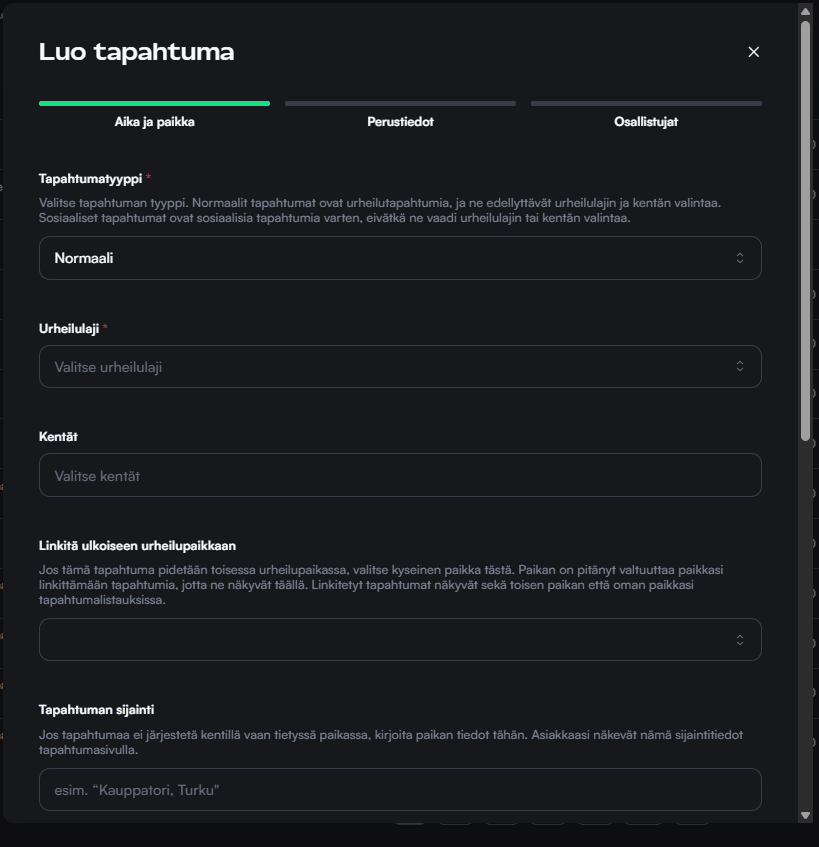
Klikkaa "Luo tapahtuma", jolloin avautuu kolmivaiheinen luontiprosessi:
- Aika ja sijainti
- Perustiedot
- Osallistujat
⏱ Vaihe 1: Aika ja sijainti
- Tapahtuman tyyppi:
- Normaali: tavallinen tapahtuma. Lajityyppi ja resurssit ovat molemmat valinnaisia. Jos käytössä on resurssikohtaiset osallistujarajat, resurssien valinta on pakollista.
- Sosiaalinen: ei vaadi lajia tai resurssia. Sopii kokoontumisiin tai muihin ei-urheilullisiin tapahtumiin.
- Tunti: toistuviin tuntiformaatteihin (esim. ryhmäliikuntatunnit). Toimii samoin kuin Normaali.
- Lajityyppi: valinnainen kaikille tapahtumatyypeille. Auttaa asiakkaita löytämään tapahtumat lajin mukaan.
- Resurssit: valinnainen monivalinta Normaali- ja Tunti-tapahtumille. Pakollinen vain resurssikohtaisia osallistujarajoja käytettäessä.
- Linkki ulkoiseen liikuntapaikkaan (valinnainen): jos tapahtuma järjestetään toisella liikuntapaikalla, valitse se tässä. Tapahtuma näkyy molempien paikkojen listauksissa.
- Tapahtumapaikka: vapaa tekstikenttä fyysistä osoitetta tai paikkaa varten (esim. "Kauppatori, Turku").
- Sijainti kartalla (valinnainen): tarkempien koordinaattien asettaminen tapahtumapaikan sijainnille.
- Aikataulu: määritä aloitus- ja lopetuspäivä sekä kellonajat.
- Toistuvuus (vain luomisvaiheessa): valitse Vain kerran tai Toistuva tapahtuma. Toistuvalle tapahtumalle aseta tiheys (esim. joka N viikko tai kuukausi) ja toistojen lukumäärä.
- Ilmoittautuminen: aseta ilmoittautumisen aukioloaika avautumis- ja päättymisajan avulla käyttäen esiasetettujen vaihtoehtojen pudotusvalikkoa (esim. "Heti", "1 viikko ennen") tai mukautettua päivämäärää.
- Näytä tapahtuma ennen ilmoittautumisen alkua: jos käytössä, tapahtuma näkyy käyttäjille jo ennen ilmoittautumisajan alkua, jotta he voivat ennakoida ja valmistautua siihen.
✏️ Vaihe 2: Perustiedot
- Tapahtuman nimi ja kuvaus
- Tapahtuman ohjaajat (valinnainen): lisää yksi tai useampi ohjaaja. Heidän tietonsa näkyvät tapahtumasivulla.
- Seuraa läsnäoloa (näkyy, kun läsnäolon seuranta on käytössä liikuntapaikassa): henkilökunta voi merkitä jokaisen vahvistetun osallistujan läsnä tai poissa olevaksi. Katso Tapahtumien läsnäolo.
- Tapahtumakategoriat (valinnainen): merkitse tapahtuma kategorioilla (esim. "Jooga", "Kahvakuula", "Vain jäsenille"), jotta käyttäjät löytävät sen helpommin.
- Osallistujien määrä:
- Rajoittamaton: ei ylä- tai alarajaa (valinnainen minimi on mahdollista asettaa).
- Rajoitettu: valitse yksi kahdesta tilasta:
- Yleinen minimiosallistujamäärä: yksittäinen minimi koko tapahtumalle.
- Osallistujien vähimmäismäärä per resurssi: resurssikohtaiset minimi- ja maksimirajat. Resursseja voi lisätä jälkikäteen, mutta niitä ei voi poistaa tapahtuman luomisen jälkeen.
- Huom: jos minimiosallistujamäärää ei täytetä, tapahtuma perutaan automaattisesti.
- Jonottaminen: salli varasijat. Jos paikka vapautuu, jonon ensimmäinen osallistuja siirretään automaattisesti mukaan ja hän saa ilmoituksen.
- Tapahtuman hinta per osallistuja: syötä bruttohinta ja ALV-prosentti.
- Oikeus maksaa työsuhde-eduilla (Suomi ja Ruotsi): valitse, voiko osallistumisen maksaa työsuhde-edulla, esimerkiksi Epassilla.
- Alennukset: valitse käytettävät alennusryhmät tai jäsenyydet.
- Sarjakortit: salli sarjakortinhaltijoiden käyttää korttiaan tapahtumaan ilmoittautumiseen.
👥 Vaihe 3: Osallistujat
- Tapahtuman näkyvyys: hallitse, kuka löytää ja pääsee tapahtumaan:
- Julkinen: näkyy kaikille käyttäjille liikuntapaikkasi Thril-profiilissa ja jakolinkin kautta.
- Piilotettu: ei näy liikuntapaikkasi profiilissa, mutta kuka tahansa jakolinkin omaava käyttäjä pääsee tapahtumaan (myös kutsumattomia osallistujia).
- Yksityinen: ei näy profiilissa eikä jakolinkki anna pääsyä. Vain kutsutut osallistujat voivat päästä tapahtumaan.
- Vain jäsenille: näkyy vain valitsemiesi jäsenyyksien haltijoille, ja vain he voivat ilmoittautua. Valinta tuo näkyviin Sallitut jäsenyydet -kentän. Jätä se tyhjäksi salliaksesi Mikä tahansa jäsenyys, jonka liikuntapaikka hyväksyy, mukaan lukien niiden liikuntapaikkojen jäsenyydet, joiden jäsenet hyväksyt. Asiakas, jolla ei ole kelpaavaa jäsenyyttä, ei näe tapahtumaa liikuntapaikkasi tapahtumalistassa, etusivun syötteessä eikä haussa, ja jakolinkki näyttää hänelle "ei löytynyt" -sivun. Henkilökunta voi silti lisätä kenet tahansa käsin. Jäsen, joka on liittynyt ja jonka jäsenyys päättyy myöhemmin, säilyttää paikkansa ja voi edelleen maksaa, myydä paikkansa ja poistua. Kursseja ja kurssitunteja ei voi asettaa vain jäsenille.
- Osallistujien näkyvyys: hallitse, näkyvätkö osallistujatiedot muille käyttäjille:
- Näkyvä: osallistujien nimet, profiilikuvat ja käyttäjätunnukset näkyvät muille käyttäjille.
- Piilotettu: osallistujatiedot piilotetaan muilta käyttäjiltä; osallistujat anonymisoidaan myös tapahtuman chatissa.
- Täysin piilotettu: piilottaa lisäksi osallistuja- ja jonomäärät, osallistujarajat, vapaat paikat ja asiakkaan oman jonosijan. Asiakkaat näkevät silti, onko tapahtuma täynnä. Tapahtuman chatissa osallistuja näkee vain liikuntapaikan ja itsensä, kaikki muut näkyvät yhden yhteisen nimettömän nimen alla, ja vain liikuntapaikka voi kirjoittaa viestejä tai lisätä reaktioita. Liittymisistä ei ilmoiteta chatissa. Kurssiryhmän chat kattaa kaikki sen tunnit, joten yksi täysin piilotettu tunti lukitsee ja anonymisoi koko ryhmän chatin. Henkilökunnan näkymissä näkyvät edelleen oikeat nimet ja luvut.
- Kutsu osallistujia (saatavilla luomisen ja luonnosten muokkaamisen yhteydessä): hae ja lisää olemassa olevia Thril-asiakkaita suoraan.
- Muistutusilmoitus: ajasta push-ilmoitus osallistujille ennen tapahtuman alkua (esim. 1 tunti, 1 päivä, 2 päivää ennen tai mukautettu päivämäärä/aika).
- Kansikuva: lataa promokuva, joka näkyy julkisissa tapahtumaluetteloissa.
- Sisäiset muistiinpanot: lisää henkilökunnan sisäisiä muistiinpanoja. Ei näy asiakkaille.
Klikkaa "Luo tapahtuma" julkaistaksesi tai tallentaaksesi luonnoksena.
🔄 Tapahtumasarjat
Kun luot toistuvan tapahtuman (valitsemalla "Toistuva tapahtuma" aikatauluvaiheessa), Thril ryhmittelee kaikki tapahtuman esiintymät automaattisesti tapahtumasarjaksi. Voit tarkastella ja hallita kaikkia sarjoja Tapahtumat-sivun Tapahtumasarjat-välilehdellä.
Mitä näet
Tapahtumasarjaluettelo näyttää:
- Nimi ja tapahtumatyyppi (kansikuvineen, jos asetettu)
- Tapahtumien määrä — jäljellä olevat vs. kaikki yhteensä (vie hiiri päälle nähdäksesi tarkat luvut)
- Sarjan ajanjakso — päivämääräväli ensimmäisestä viimeiseen esiintymään
- Kuvaus, Ohjaaja, Hinta per osallistuja ja Näkyvyys
Oletuksena luettelo näyttää vain aktiiviset ja käynnissä olevat sarjat (sarjat, joissa on vähintään yksi tuleva tapahtuma). Käytä suodatinpainiketta muuttaaksesi raja-päivämäärää ja nähdäksesi vanhemmat sarjat.
Sarjan tietojen tarkastelu
Klikkaa mitä tahansa riviä avaat sarjan tietopaneelin. Siinä on kaksi välilehteä:
- Tiedot — koko sarjan konfiguraatio: osallistujarajat, hinnoittelu, tapahtumatyyppi, sijainti, näkyvyys, ohjaaja, kuvaus ja kansikuva.
- Tapahtumat — listaa kaikki sarjaan kuuluvat yksittäiset tapahtumat.
Sarjan muokkaaminen
Klikkaa Muokkaa sarjaa tietopaneelissa päivittääksesi sarjan asetukset.
Kohdassa Lisävalinnat lomakkeella on kaksi valintaa koko sarjalle:
- Päivitä ilmoittautumisajat asettaa, milloin ilmoittautuminen avautuu ja sulkeutuu.
- Päivitä muistutusilmoitus asettaa, milloin muistutus lähetetään, tai poistaa sen.
Molemmat ovat pois päältä ja jättävät nykyiset ajat ennalleen. Kun otat toisen käyttöön, ennakkoajat ovat pakollisia. Ne otetaan käyttöön kaikissa sarjan tulevissa tapahtumissa ja korvaavat yksittäisiin tapahtumiin asetetut ajat. Ajat lasketaan kunkin tapahtuman omasta alkamisajasta, joten eri kellonaikoina kokoontuva sarja säilyttää tapahtumakohtaisen ajoituksensa. Tässä tarjotaan vain esiasetukset, koska yksittäinen kiinteä päivämäärä ja kellonaika ei voi kuvata koko sarjaa. Kentät alkavat sarjan nykyisistä ennakkoajoista.
Tärkeää: Sarjaan tehdyt muutokset otetaan käyttöön kaikissa tulevissa tapahtumissa. Ne korvaavat kaikki yksittäisiin tapahtumiin aiemmin tehdyt muutokset. Menneitä tapahtumia muutokset eivät koske.
👤 Ohjaajat
Ohjaajia hallitaan kohdasta Asetukset → Työntekijät ja palvelut → Työntekijät. Luotuasi ohjaajan voit liittää sen mihin tahansa tapahtumaan tapahtuman luomisen vaiheessa 2, tapahtumasarjaan sarjalomakkeella ja kurssiryhmään kurssiryhmälomakkeella. Jokaiseen niistä voi liittää useita ohjaajia.
Missä liitos näkyy:
- Tietonäkymissä luetellaan kaikki ohjaajat. Otsikkona on Ohjaaja tai Ohjaajat määrän mukaan.
- Listoissa, taulukoissa, korteissa ja tuntikalenterissa näkyy yksi nimi ja +N-laskuri lopuille. Vie hiiri päälle nähdäksesi koko joukon.
- Tapahtumalistan, liikuntapaikan tuntilistan ja kurssisivun ohjaajasuodattimet osuvat tapahtumaan, jos yksikin sen ohjaajista on valittu ohjaaja.
Jokainen tapahtumaan liitetty ohjaaja on varattu kyseiselle ajalle työntekijöiden saatavuustarkistuksissa, näkee tapahtuman kalenterisyötteessään ja saa ilmoituksen, jos tapahtuma perutaan.
Ohjaajan luominen
Siirry kohtaan Asetukset → Työntekijät ja palvelut → Työntekijät ja klikkaa "Luo työntekijä" lisätäksesi uuden ohjaajan. Ohjaajalle voidaan syöttää:
- Nimi — ohjaajan näyttönimi, joka näkyy tapahtumasivulla
- Kuva — profiilikuva, joka näytetään ohjaajan nimen yhteydessä
- Bio — lyhyt kuvaus ohjaajan taustasta tai osaamisesta
Ohjaajat luodaan manuaalisesti, eikä niitä ole linkitetty Thril-käyttäjätileihin.
🎟 Jäsenyyden tapahtumakiintiöt
Jäsenyys voi rajata, kuinka moneen tapahtumaan sen jäsenet ilmoittautuvat. Rajoitukset määritetään jäsenyyskohtaisesti sivulla Jäsenedut ja varaussäännöt. Mitä jäsen näkee tapahtumissasi:
- Estävä rajoitus korvaa ilmoittautumispainikkeen tekstillä Jäsenyytesi tapahtumakiintiö on täynnä, joka kertoo jäsenyyden ja jakson. Jonoon liittyminen estyy samalla tavalla, joten kukaan ei jonota paikkaa, jota ei voisi ottaa vastaan.
- Normaalihinnan veloittava rajoitus näyttää tapahtumasivulla tekstin Tämä tapahtuma on normaalihintainen, joka kertoo jäsenyyden ja päivän, jolloin jäsenhinta palaa. Jäsen voi silti ilmoittautua.
- Tapahtumalistassa, tapahtumasivulla ja kassalla näkyy hinta, jonka jäsen todella maksaa, joten käytetty kiintiö näkyy ennen ilmoittautumista.
Kurssitunnit eivät koskaan käytä tapahtumakiintiötä, koska ne maksetaan kurssin kautta.
⚙️ Tapahtuma-asetukset
Liikuntapaikan tapahtumakohtaiset asetukset löytyvät kohdasta Asetukset > Tapahtumat. Nämä asetukset koskevat kaikkia liikuntapaikan tapahtumia. Sivulla on kolme välilehteä: Yleiset asetukset, Kategoriat ja Läsnäolon seuranta. Läsnäoloasetukset on kuvattu sivulla Tapahtumien läsnäolo.
Erottele tunnit tapahtumista
Kun tämä on käytössä, tunnit näytetään erillisessä "Tunnit"-välilehdessä mobiili- ja verkkosovelluksessa, kun taas tavalliset tapahtumat pysyvät "Tapahtumat"-välilehdellä. Hyödyllinen asetus, jos liikuntapaikallasi järjestetään säännöllisiä ryhmäliikuntatunteja tai muita ohjattuja ryhmiä yksittäisten tapahtumien ohella.
Salli tapahtuman maksut ennen vahvistumista
Kun tämä on käytössä, asiakkaat voivat maksaa tapahtumaan osallistumisensa ennen kuin tapahtuma on vahvistettu. Asiakkaita ei pakoteta maksamaan heti. Asetus ainoastaan mahdollistaa välittömän maksun heti ilmoittautumisen jälkeen, jos asiakas haluaa.
Kun asetus on käytössä ja tapahtumaan on liitetty sarjakortteja, asiakkaille, joilla on sarjakortti käytettävissä, näkyy "Osallistu ja käytä sarjakorttia" -painike. Painiketta klikkaamalla avautuu vahvistusnäkymä, jossa asiakas voi valita haluamansa sarjakortin (jos käytettäviä kortteja on useampi) ja vahvistaa osallistumisensa — liittyminen ja maksaminen tapahtuvat yhdellä kertaa.
Osallistuminen edellyttää maksua
Kun tämä on käytössä, osallistuminen vahvistetaan vasta onnistuneen maksun jälkeen. Sen sijaan, että asiakas liittyisi tapahtumaan maksutta ja maksaisi myöhemmin, hänen on suoritettava maksu heti paikan varmistamiseksi.
Keskeiset toiminnot:
- Jos asiakas maksaa, mutta paikkoja ei ole saatavilla maksun käsittelyn hetkellä, koko summa palautetaan automaattisesti ja asiakkaalle lähetetään ilmoitus.
- Jos tapahtumassa on jonotuslista käytössä, maksua ei vaadita jonoon liittymiseen, eikä asetus vaikuta käyttäjien automaattiseen siirtymiseen jonosta tapahtumaan, kun paikka vapautuu.
- Asetus koskee vain maksullisia tapahtumia.
Estä osallistumisen peruminen
Kun tämä on käytössä, vahvistetut osallistujat eivät voi poistua tapahtumista eivätkä asettaa paikkaansa myyntiin. Tapahtumaan, turnaukseen tai tuntiin liittyminen on välittömästi sitovaa.
Poista osallistumispaikkojen myynti käytöstä
Näkyy vain, kun Estä osallistumisen peruminen ei ole käytössä. Kun tämä on käytössä, vahvistetut osallistujat eivät voi asettaa paikkaansa myyntiin ilmoittautumisen päättymisen jälkeen, mutta he voivat silti poistua tapahtumasta. Tämä ei vaikuta jo myyntiin asetettuihin paikkoihin, jotka ovat listattuna asetuksen käyttöönottamisen hetkellä.
✉️ Automaattiset osallistumissähköpostit
Kun osallistujan paikka vahvistetaan, Thril lähettää hänelle automaattisesti vahvistussähköpostin. Sähköposti sisältää:
- Tapahtuman nimi
- Päivämäärä ja kellonaika
- Liikuntapaikan nimi ja osoite
- "Katso tapahtuma" -painike, joka vie suoraan tapahtumasivulle
Jos osallistujalla on avoin maksu, sähköposti sisältää myös muistutuksen avata Thril ja maksaa osallistumismaksu ennen tapahtuman alkua.
Osallistujat, jotka ovat poistaneet sähköposti-ilmoitukset käytöstä tiliasetuksissaan, eivät saa tätä sähköpostia.
✅ Parhaat käytännöt
- Lisää aina selkeä nimi ja kuvaus tapahtumalle
- Hyödynnä ilmoittautumisen päättymisajankohtia hallitaksesi viime hetken ilmoittautumisia
- Aseta muistutukset riittävän aikaisin osallistumisen varmistamiseksi
- Käytä näkyvyysasetuksia hallitaksesi, kuka löytää ja voi liittyä tapahtumaan
- Kilpailullisissa tapahtumissa aseta osallistujarajat ja salli jonotuslista
- Käytä "Osallistuminen edellyttää maksua" -asetusta kysytyissä tapahtumissa, joissa haluat minimoida poisjäännit ja varmistaa, että vain sitoutuneet, maksaneet osallistujat varaavat paikkoja
Tapahtumien läsnäolo
Läsnäolon seurannalla henkilökunta merkitsee osallistujat läsnä tai poissa oleviksi, asiakkaat voivat merkitä läsnäolonsa itse, ja merkintä voidaan sitoa tapahtumapaikkaan.
Pelit
Pelit-sivu tarjoaa reaaliaikaisen näkymän liikuntapaikan aktiivisuuteen, näyttäen käytössä olevat resurssit, pelaajat ja varaukset.