 Tietopankki
Vakiovuorot
Vakiovuorot mahdollistavat viikoittaisten aikavuorojen myynnin paketteina, joustavilla maksu- ja alennusvaihtoehdoilla.
Vakiovuorot mahdollistavat liikuntapaikan myydä toistuvia viikoittaisia aikavuoroja paketteina. Tämä sopii erinomaisesti seuroille, ryhmille tai yksityishenkilöille, jotka haluavat ostaa säännöllisen peliajan pidemmälle ajanjaksolle (esim. joka maanantai klo 17:00–18:00). Vuorot myydään pakettina ja ne voidaan maksaa joko per kerta tai etukäteen alennuksilla.
Thrilin avulla tämä käy helposti: sinä määrität vuorot, ja asiakkaat hoitavat loput. Kätevää ja selkeää!
🔧 Uuden vakiovuoron luominen
Luo uusi vakiovuorotuote näin:
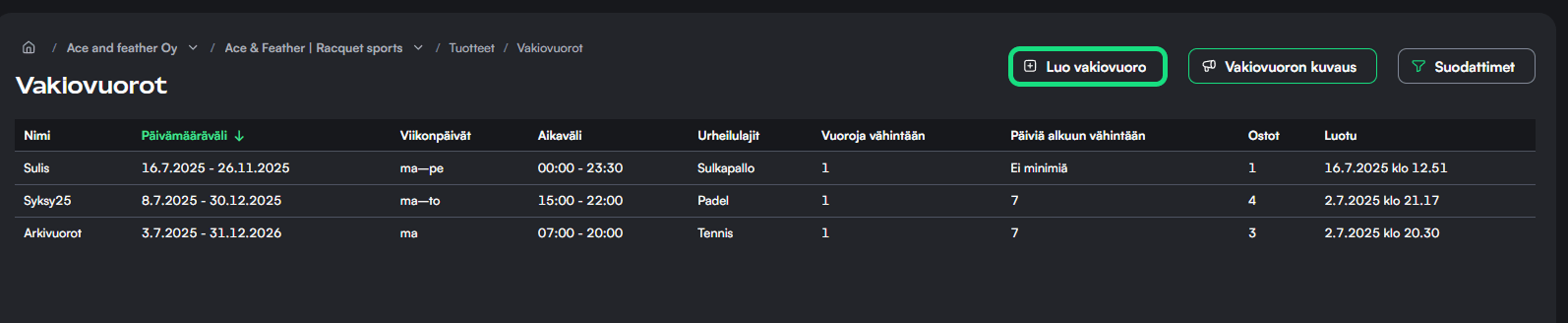
- Siirry kohtaan Tuotteet → Vakiovuorot
- Klikkaa Luo vakiovuoro
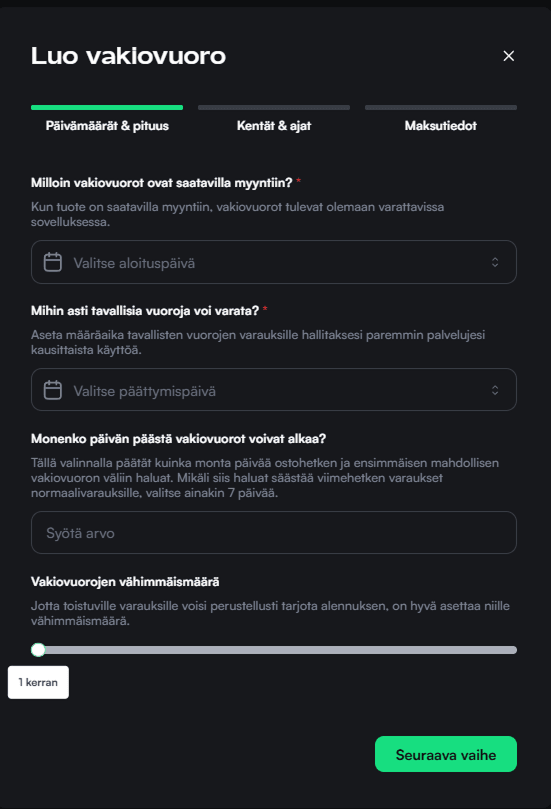
Vaihe 1: Päivämäärät & pituus
- Varausikkuna: Määritä ajanjakso, jolloin vuoroja voi ostaa (aloitus- ja lopetuspäivä).
- Ennakko-ostosviive: Päätä, kuinka monta päivää pitää olla ostamisen ja ensimmäisen vuoron välillä. Jos haluat jättää viime hetken ajat normaalivarauksille, valitse vähintään 7 päivää.
- Minimimäärä: Aseta pienin sallittu ostomäärä (esim. 3 kertaa = 3 viikkoa).
Vaihe 2: Resurssit ja ajat
- Resurssit: Valitse resurssit, joilla vuorot pidetään. Lajit määräytyvät valitsemiesi resurssien mukaan.
- Viikonpäivät ja Aikaväli: Valitse esimerkiksi maanantai ja keskiviikko klo 12:00–16:00.
- Sallitut varausten pituudet: Pituudet, joista asiakas voi valita (esim. 60 min). Pituus ei voi olla aikaväliä pidempi.
Tuote myy vain aikoja, jotka mahtuvat tähän aikaväliin.
Vaihe 3: Maksutiedot
- Maksuvaihtoehdot:
- Maksa per kerta – asiakas maksaa viikoittain (edellyttää laskutustietojen täyttämistä)
- Maksa heti – koko paketti maksetaan etukäteen
- Molemmat – asiakas voi itse valita kassalla
- Alennukset: Thril laskee kokonaishinnan normaaleista hinnoista. Voit antaa alennuksia kokonaisuudesta euroina, ja alennuksen määrä voi vaihdella paketin hinnan ja pituuden mukaan.
- Portaittainen hinnoittelu:
- Minimihinta
- Minimimäärä varauksia
- Alennusarvo
- Nimi: Lisää hallinnollinen nimi (esim. “Maanantai-iltapäivän sulkapallovuoro”). Asiakkaat eivät näe sitä.
- Näkyvyys kaupassa: Näkyvä tuo tuotteen liikuntapaikkasi kauppaan. Ei myynnissä pitää sen poissa kaupasta.
👉 Kun tallennat, Näkyvä-tilassa oleva vakiovuorotuote tulee näkyviin kauppaan.
✏️ Olemassa olevien vakiovuorojen muokkaus ja hallinta
- Löydät vakiovuorot kohdasta Tuotteet > Vakiovuorot
- Klikkaa riviä avataksesi tiedot:
- Kaikki asetukset: resurssit, kestot, hinnoittelu jne.
- Lista asiakkaista, jotka ovat ostaneet vuorot, sekä heidän aikansa
- Käytä Muokkaa vakiovuoroa päivittääksesi asetuksia
- Klikkaa Poista vakiovuoro, jos haluat poistaa tuotteen
⚠️ Huom: Muutokset eivät vaikuta takautuvasti asiakkaisiin, jotka ovat jo ostaneet tuotteen.
🧾 Ostojen näkymä
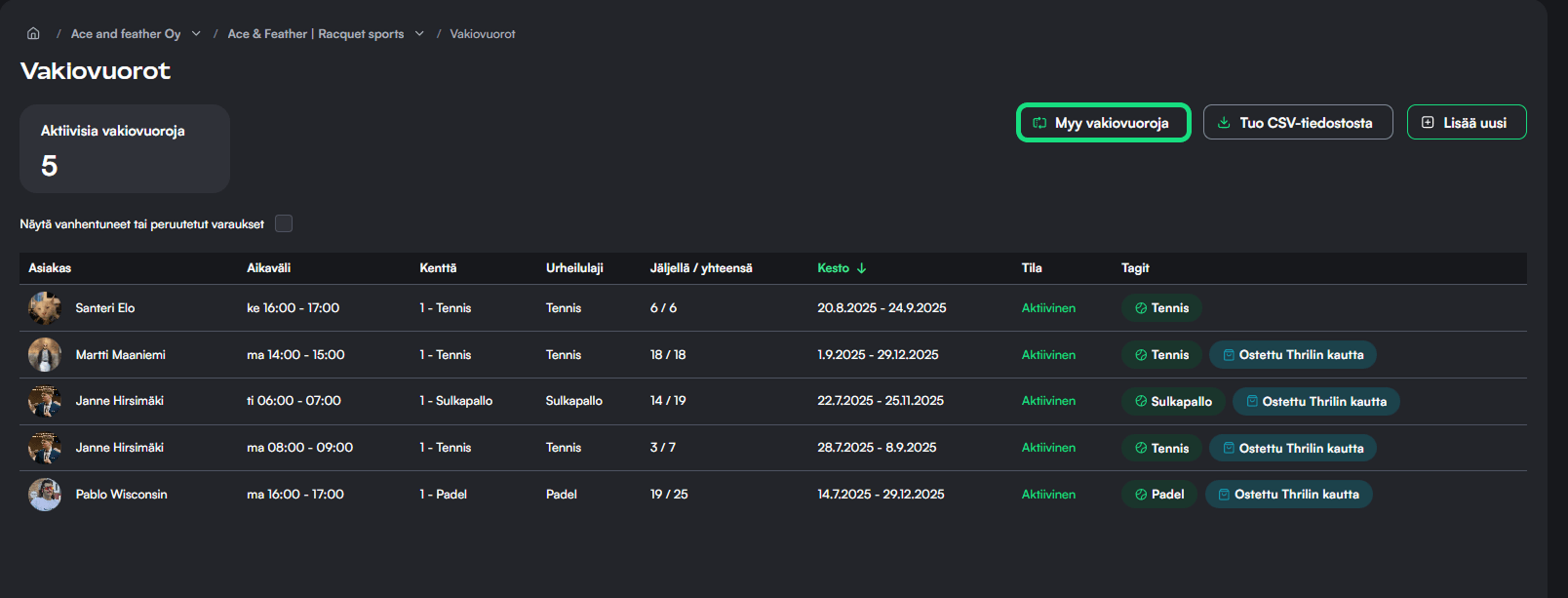
Kunkin vakiovuoron Ostot-välilehdeltä näet:
- Asiakkaiden nimet
- Heille varatut vuorot
- Resurssi ja laji
- Kuinka monta vuoroa paketista on jäljellä
- Napin takaisin "Myyntinäkymään"
Tämä helpottaa tarkistamaan, kenellä on oikeus mihinkin vakiovuoroihin.
🗣️ Vakiovuoron kuvaus
Vakiovuoron kuvaukseen voit lisätä tekstin, joka näkyy kaupassa. Tämän avulla kerrot asiakkaille:
- Mitä vuoroja on tarjolla
- Erityiset ohjeet tai ilmoitukset (esim. “Syyskauden vuorot nyt saatavilla”)
Pidä teksti ajan tasalla, kun lisäät tai poistat vuoroja, jotta vältät asiakassekaannukset.
📥 Vakiovuorojen tuominen CSV-tiedostosta
Jos olet siirtymässä toiselta alustalta, voit tuoda vakiovuoroja kerralla käyttämällä Tuo CSV-tiedostosta -painiketta Vakiovuorot-sivulla.
Vaiheet
- Siirry kohtaan Tuotteet → Vakiovuorot
- Klikkaa Tuo CSV-tiedostosta
- Valitse lähde:
- Yleinen — käytä tätä minkä tahansa alustan vienneille tai omaan muotoon rakennettaville tiedostoille
- Playtomic — käytä tätä suoraan Playtomicista viedyille CSV-tiedostoille
- Lataa CSV-tiedostosi
- Tarkasta esikatselu, ratkaise mahdolliset varoitukset ja klikkaa Vahvista tuonti
Yleinen CSV-muoto
Kukin rivi edustaa yhtä vakiovuorosarjaa. Pakolliset sarakkeet:
| Sarake | Kuvaus |
|---|---|
customer_name | Asiakkaan koko nimi |
resource_name | Resurssin nimi sellaisena kuin se näkyy Thrilissä |
start_date | Sarjan aloituspäivä (VVVV-KK-PP) |
end_date | Sarjan lopetuspäivä (VVVV-KK-PP) |
timeslot_start | Varauksen alkamisaika (TT:MM) |
timeslot_end | Varauksen päättymisaika (TT:MM) |
day_of_week | Viikonpäivä (esim. monday) |
Valinnaiset sarakkeet: external_id, price_per_reservation, repeat_every_x_weeks ja is_fully_paid (hyväksytyt arvot: true/false, yes/no tai 1/0).
Voit ladata mallipohjatiedoston tuontidialogissa olevasta Lue lisää -linkistä.
📄 Vakiovuorosarjan laskutus
Sivupalkin Vakiovuorot listaa kaikki myydyt sarjat. Kolme saraketta kertoo, mitä asiakas on velkaa ja mitä on jo laskutettu:
- Maksun tila — Maksamatta, Osittain maksettu, Maksettu, Osittain laskutettu tai Laskutettu. Sarja, jota kukaan ei ole maksanut suoraan, näkyy tilassa Osittain laskutettu tai Laskutettu, kun osa sen varauksista tai kaikki niistä ovat laskulla.
- Hinta — sarjan laskutettavissa olevien varausten kokonaishinta.
- Avoinna — summa, jonka asiakas on yhä velkaa ja jota ei ole vielä laskutettu. Vie kursori summan päälle nähdäksesi, montako sarjan varausta on laskutettu.
Peruutetut ja uudelleen myyntiin asetetut varaukset jäävät kaikkien kolmen luvun ulkopuolelle. Samat luvut sekä Laskutetut varaukset -määrä näkyvät sarjan Tiedot-välilehdellä.
Laskun luominen sarjasta
- Avaa sarja kohdasta Vakiovuorot ja siirry Varaukset-välilehdelle.
- Valitse varaukset, jotka haluat laskuttaa.
- Avaa valintavalikko ja valitse Luo lasku.
Uusi lasku avautuu tarkistettavaksi. Sarjan Avoinna-summa ja maksun tila päivittyvät heti laskun luomisen jälkeen.
Laskut-välilehti
Sarjan Laskut-välilehti listaa kaikki sen varauksille luodut laskut, ja välilehden nimessä näkyy laskujen määrä. Klikkaa riviä avataksesi laskun kohdassa Maksut ja laskutus.
💳 Jaetun maksun käyttöönotto vakiovuorosarjalle
Jos vakiovuorosarja on luotu ilman jaettua maksua, voit ottaa sen käyttöön jälkikäteen kaikille sarjan tuleville soveltuville varauksille.
- Avaa vakiovuorosarja sivupalkin kohdasta Vakiovuorot.
- Avaa Hallitse sarjaa -valikko ja valitse Ota jaettu maksu käyttöön sarjalle.
- Valitse maksavien osallistujien määrä.
- Vahvista klikkaamalla Ota jaettu maksu käyttöön.
Jaettu maksu otetaan käyttöön kaikille sarjan tuleville varauksille, joilla sitä ei vielä ole ja joita ei ole maksettu. Vahvistusviesti kertoo, montaan varaukseen muutos tehtiin.
✅ Vinkkejä parhaisiin käytäntöihin
- Minimikesto: Lisää vähintään 3 vuoroa, jotta asiakkaat eivät osta vain yhtä tai kahta ja odota silti vakiovuoroetua.
- Hinnoittelu: Perustuu lajin ja aikavuorojen olemassa oleviin hinnastoihin.
- Ennakko-ostosviive: Käytä vähintään 7 päivää, jotta viime hetken varaukset eivät sekoitu vakiovuoroihin.
- Maksa heti -alennukset: Kannusta asiakkaita maksamaan koko paketti etukäteen varman kassavirran varmistamiseksi.
Kampanjakoodit
Kampanjakoodit ovat muokattavia alennuksia, joilla houkutellaan uusia pelaajia, palkitaan uskollisuutta ja toteutetaan kampanjoita Thrilissä.
Varaukset ja varausasetukset
Määritä, miten ja milloin asiakkaat voivat varata liikuntapaikallasi, varausten käyttöönotosta peruutussääntöihin ja käyttäjäkohtaisiin rajoituksiin.